
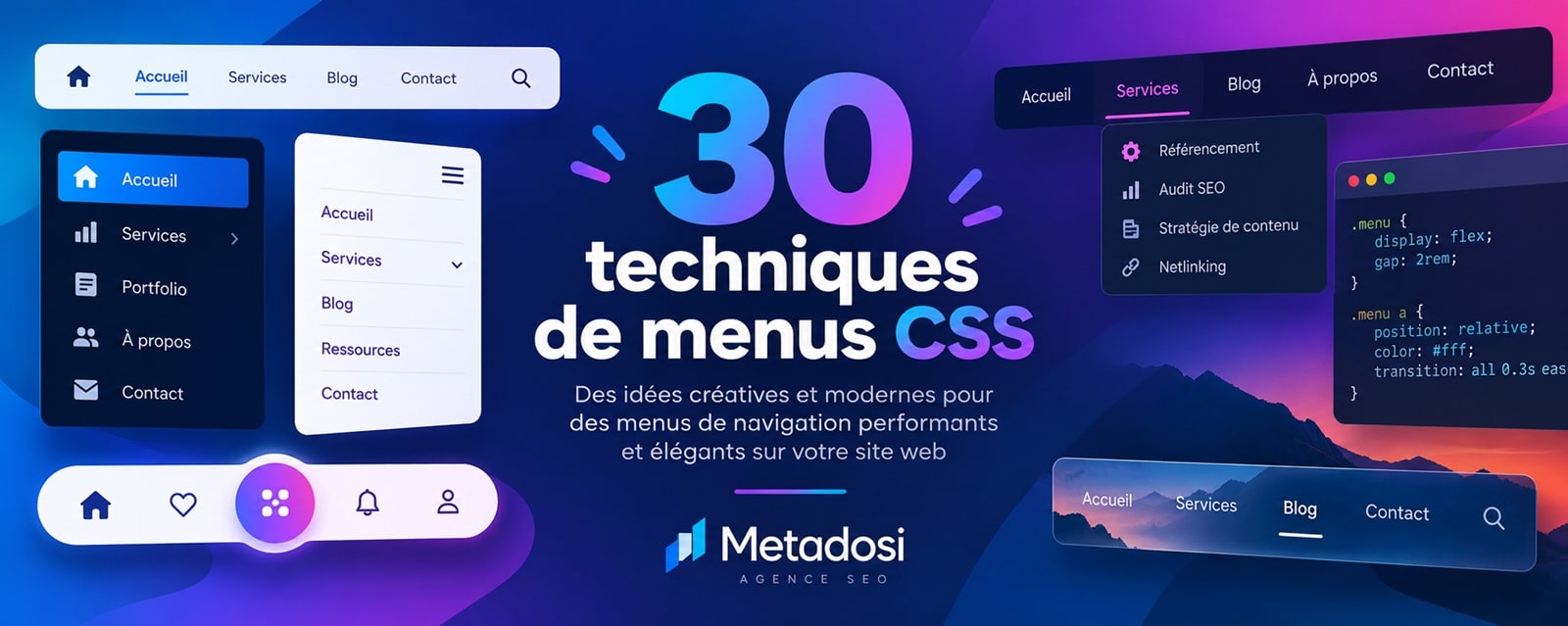
30 techniques de menu CSS exceptionnelles
Par Yoan Dennequin — Metadosi
Un menu CSS exceptionnel permet de comprendre un site, de trouver une page et de poursuivre sa navigation sans hésitation. Pour y parvenir, je combine une structure HTML claire, une mise en page responsive et des effets visuels qui rendent les interactions compréhensibles. Un soulignement animé peut suffire ; un méga-menu devient pertinent quand plusieurs familles de contenus doivent être explorées.
Dans ce guide, je présente 30 techniques de menu CSS exceptionnelles, du menu horizontal avec Flexbox au panneau mobile, en passant par les sous-menus, les onglets de navigation et les effets graphiques. Pour chacune, j’indique le principe, un usage pertinent et le point de vigilance. Je propose ensuite trois exemples de code à adapter à votre site.
Ma règle de départ : la navigation doit fonctionner avec une souris, au toucher et au clavier. Je réserve le CSS à la présentation et aux états qu’il sait exprimer ; j’ajoute du JavaScript lorsque le comportement demande une gestion explicite de l’ouverture ou du focus. Ces choix s’inscrivent dans une démarche globale de création de site internet.
Quel menu CSS choisir pour votre site ?
Je commence par les contenus et les tâches du visiteur : trouver une prestation, explorer une catégorie, lire un guide ou accéder à son espace. Le nombre de liens ne suffit pas à choisir un menu. Leur longueur, leur regroupement et leur importance déterminent aussi la présentation.
| Besoin du visiteur | Technique à privilégier | Pourquoi je la retiens | Contrôle indispensable |
|---|---|---|---|
| Accéder aux rubriques principales | Menu horizontal Flexbox, techniques 1 et 4 | Mise en page simple et adaptable | Retour à la ligne avec des libellés longs |
| Parcourir une documentation | Menu vertical, technique 2 | Hiérarchie lisible sur plusieurs lignes | Page active et ordre du clavier |
| Ouvrir quelques liens sur mobile | Menu dépliable natif ou à bouton, techniques 7 et 8 | Ouverture explicite au toucher | État ouvert, fermeture et liens masqués |
| Explorer plusieurs familles de contenus | Méga-menu, technique 12 | Regroupement par thèmes | Intitulés compréhensibles et accès clavier |
| Se repérer dans une page longue | Sommaire à ancres, technique 15 | Accès direct aux sections | Titres visibles sous l’en-tête |
| Donner une identité graphique à la navigation | Soulignement ou pastille, techniques 16 et 17 | Repère visuel sans changer les habitudes | Contraste et préférence de mouvement |
Je privilégie d’abord une navigation visible quand elle tient dans l’espace disponible. Masquer systématiquement les rubriques derrière une icône ajoute une interaction. Si les visiteurs se perdent malgré une présentation soignée, je recommande de repenser la navigation du site avant d’ajouter des effets.
Les bases d’un menu HTML et CSS fiable
Le HTML décrit les destinations ; le CSS organise leur affichage. Je pars généralement d’un élément nav, d’une liste ul et de liens a possédant un véritable attribut href. Je donne un nom distinct aux différentes zones de navigation : « Navigation principale », « Fil d’Ariane » ou « Sommaire de l’article ».
- Un lien conduit vers une page ou une section ; un bouton déclenche une action.
aria-current="page"identifie la page courante dans la navigation.aria-expandeddécrit l’état d’un bouton qui ouvre ou ferme un groupe de liens.- L’ordre du HTML reste cohérent avec l’ordre de lecture et de tabulation.
- Un contenu replié ne doit pas conserver des liens accessibles au clavier alors qu’ils sont invisibles.
Je m’appuie sur le guide de structure des menus du W3C. Pour une navigation de site classique, je conserve des liens et des listes : les rôles ARIA menu et menubar impliquent des interactions de type application qui demandent une mise en œuvre spécifique.
Techniques 1 à 5 : organiser les liens sans compliquer le menu
1. Le menu horizontal avec Flexbox
J’utilise display: flex sur la liste et gap pour espacer les rubriques. Cette base convient à une navigation principale : les liens conservent leur largeur naturelle et peuvent s’aligner sans calculs de marges. Je peux réserver une zone distincte au logo et au contact dans l’en-tête.
À vérifier : le menu doit accepter les libellés réels. Une maquette avec « Accueil » et « Contact » ne suffit pas à valider une rubrique comme « Création de site internet ».
2. Le menu vertical pour les rubriques détaillées
Avec flex-direction: column, je transforme la liste en navigation latérale. Je rends toute la ligne cliquable grâce au remplissage du lien, puis je marque la rubrique active par un fond ou une bordure. Ce format se prête aux guides, aux centres d’aide et aux espaces comportant des sections stables.
À vérifier : sur mobile, je replace le bloc dans le flux ou je le rends dépliable. Une barre latérale trop étroite peut multiplier les retours à la ligne.
3. Le menu en grille pour des entrées homogènes
Je choisis CSS Grid lorsque les entrées doivent partager des colonnes régulières. Une base comme grid-template-columns: repeat(auto-fit, minmax(min(100%, 12rem), 1fr)) permet de répartir les liens selon l’espace disponible. Ce format convient à des catégories accompagnées d’une courte description.
À vérifier : je conserve des intitulés courts et je laisse les cartes grandir avec leur contenu. Une hauteur fixe coupe facilement une description traduite ou agrandie.
4. Le menu qui revient naturellement à la ligne
J’ajoute flex-wrap: wrap à une navigation horizontale pour éviter de masquer prématurément des rubriques. Cette technique est utile pour un site vitrine dont le menu peut tenir sur deux lignes, à condition que l’en-tête reste raisonnablement compact.
À vérifier : je teste les largeurs intermédiaires. Si le dernier lien se retrouve seul sur une troisième ligne, je revois les espacements ou le point de changement de présentation.
5. La navigation horizontale défilante
Pour une navigation secondaire, je peux associer overflow-x: auto, une liste sans retour à la ligne et white-space: nowrap. Les catégories restent accessibles par défilement horizontal. Ce choix peut convenir à des filtres ou à des rubriques de même niveau.
À vérifier : je conserve un indice visible de défilement et la barre de défilement lorsqu’elle est fournie par le système. Je n’impose pas ce format à la navigation principale sans vérifier que les visiteurs découvrent les liens hors écran.
Techniques 6 à 10 : adapter le menu au mobile
6. Le menu responsive qui change de disposition
Je pars d’une disposition verticale, puis j’applique une media query pour passer à l’horizontale lorsque les liens tiennent confortablement. Le point de rupture dépend du contenu et de la typographie ; il ne correspond pas nécessairement à une catégorie d’appareil.
À vérifier : tous les liens utiles restent disponibles. Réduire l’écran ne justifie pas de supprimer une rubrique essentielle du parcours.
7. Le menu dépliable avec details et summary
Pour un petit groupe de liens, j’utilise parfois details avec un intitulé summary explicite. Le navigateur fournit l’ouverture et la fermeture ; le CSS habille le composant et son état [open]. Le deuxième exemple de ce guide illustre cette solution sans JavaScript personnalisé.
À vérifier : ce composant n’apporte pas à lui seul la fermeture au clic extérieur ou à Échap. Je teste son annonce et son utilisation avec les navigateurs et technologies d’assistance visés.
8. Le menu mobile à bouton explicite
Je prévois un véritable bouton nommé « Menu principal », éventuellement accompagné d’une icône décorative. Le script synchronise aria-expanded et la visibilité de la liste ; le CSS gère sa disposition. Je laisse les liens visibles si le script ne s’exécute pas.
À vérifier : Échap referme le menu et replace le focus sur le bouton. Le troisième exemple propose cette base ; le modèle de navigation dépliable du W3C détaille les interactions à examiner.
9. Le panneau latéral coulissant
Un menu hors-canvas peut dégager de l’espace dans l’en-tête. Je prépare son affichage avec un panneau positionné et une transition de transform. Avant de le coder, je décide s’il s’agit d’un panneau non modal ou d’une fenêtre modale qui bloque le reste de la page.
À vérifier : un déplacement hors écran ne rend pas automatiquement les liens inaccessibles au clavier. Une version modale exige aussi la gestion du focus, du contenu extérieur et du défilement. Je ne présente donc pas le simple effet de glissement comme une solution complète.
10. La navigation qui reste visible au défilement
Avec position: sticky et top: 0, je peux maintenir une navigation dans son conteneur. Je réserve cette technique aux interfaces où l’accès continu aux rubriques apporte un bénéfice. Je vérifie les ancêtres du bloc, car leurs propriétés de défilement influencent le comportement.
À vérifier : l’en-tête ne doit pas masquer un titre ciblé ou un élément qui reçoit le focus. J’ajoute si nécessaire scroll-margin-top sur les sections et je réduis la place occupée sur un petit écran.
Techniques 11 à 15 : clarifier plusieurs niveaux de navigation
11. Le menu déroulant à ouverture contrôlée
Je positionne le sous-menu par rapport à son élément parent, puis j’utilise un bouton pour son ouverture. Si le nom de la rubrique doit également conduire à une page, je sépare le lien de destination et le bouton de déploiement. :focus-within peut compléter le style du groupe actif.
À vérifier : l’ouverture au survol ne constitue pas l’unique accès. Je prévois le toucher, le clavier et une fermeture cohérente ; :focus-within seul ne gère ni Échap ni la synchronisation d’un attribut ARIA.
12. Le méga-menu structuré avec CSS Grid
Je regroupe les destinations par thèmes, puis je répartis ces groupes dans une grille. Les titres de groupe rendent la lecture plus rapide qu’une longue liste uniforme. Ce format est pertinent pour un catalogue ou un site de services dont les rubriques se divisent en familles compréhensibles.
À vérifier : je conserve un ordre HTML logique lorsque les colonnes deviennent des lignes sur mobile. Pour étudier des compositions visuelles, je renvoie aussi à la collection de menus de navigation déroulants ; chaque inspiration doit être réévaluée avant intégration.
13. Le menu accordéon pour les catégories imbriquées
Je présente les catégories comme des groupes repliables, avec details ou des boutons pilotés par un script. Cette organisation est utile sur mobile lorsque plusieurs branches doivent rester disponibles sans afficher tous leurs liens en permanence.
À vérifier : je limite la profondeur. Si l’utilisateur doit ouvrir plusieurs niveaux pour comprendre où il se trouve, je revois l’arborescence et je maintiens un repère sur la catégorie active.
14. Le fil d’Ariane pour montrer la position
Je construis un fil d’Ariane avec une liste ordonnée à l’intérieur d’un nav nommé. Flexbox et le retour à la ligne suffisent généralement à l’afficher. Les séparateurs peuvent être décoratifs ; les intitulés restent des informations textuelles.
À vérifier : je représente la place de la page dans l’arborescence, sans confondre ce chemin avec l’historique de navigation. Le fil d’Ariane complète le menu principal.
15. Le sommaire à ancres pour les pages longues
Je relie les entrées du sommaire aux identifiants des sections, par exemple href="#exemples-code". Cette navigation locale convient aux tutoriels, aux comparatifs et aux guides. Je garde des intitulés proches des titres pour que la destination soit prévisible.
À vérifier : :target peut marquer une section atteinte par son ancre, mais ne suit pas automatiquement la lecture au défilement. Pour un sommaire qui actualise la section courante, je prévois un comportement supplémentaire, par exemple avec IntersectionObserver.
Techniques 16 à 20 : créer des repères visuels distinctifs
16. Le soulignement animé avec un pseudo-élément
Je dessine un trait sous le lien avec ::after, puis je l’affiche avec transform: scaleX(). Le texte conserve sa place pendant l’animation. Je déclenche le repère au survol, au focus visible et pour la page active afin de garder une logique commune.
À vérifier : je réduis ou supprime la transition avec prefers-reduced-motion. Un trait persistant distingue la page courante d’un simple effet de survol.
17. La pastille pour identifier la page courante
Je donne au lien actif un fond contrasté et un arrondi avec border-radius. Le sélecteur [aria-current="page"] relie l’apparence à une information interprétable par les technologies d’assistance. Cette présentation fonctionne pour des rubriques courtes ou une navigation secondaire.
À vérifier : je maintiens un contraste lisible dans chaque état. Des liens présentés comme des onglets restent des liens ; un véritable composant à panneaux d’onglets demande d’autres interactions.
18. Le repère latéral dans un menu vertical
Je réserve une bordure transparente avec border-inline-start, puis je la colore sur le lien actif. Le contenu ne se décale pas au changement d’état. Je peux combiner ce trait avec une graisse ou un fond pour rendre le repérage plus net.
À vérifier : je ne m’appuie pas uniquement sur une différence de couleur. Le repère doit rester perceptible lorsque les couleurs sont modifiées par le système.
19. Les icônes accompagnées d’un libellé
J’aligne une icône SVG et du texte avec inline-flex et gap. L’icône facilite le balayage visuel ; le libellé précise la destination. Si le dessin répète simplement le texte, je le rends décoratif avec aria-hidden="true".
À vérifier : je conserve un nom accessible explicite pour un éventuel bouton ne contenant qu’une icône. Une police d’icônes entière est rarement nécessaire pour quelques pictogrammes.
20. Les liens enrichis d’une courte description
Je place un intitulé et une phrase complémentaire dans chaque lien, puis j’organise l’ensemble avec Grid. Cette technique peut distinguer des services proches : « Création » pour un nouveau site et « Refonte » pour faire évoluer un site existant.
À vérifier : la description apporte une précision utile et reste courte. Je n’en fais pas un texte promotionnel répété dans toutes les entrées.
Techniques 21 à 25 : personnaliser le style avec mesure
21. Les onglets biseautés avec un décor CSS
Pour obtenir une silhouette plus originale, je dessine un fond biseauté sur un pseudo-élément avec clip-path: polygon(). Le texte et le lien restent dans un rectangle lisible ; seule la couche décorative change de forme.
À vérifier : je conserve un espace de clic confortable, un focus visible et des écarts suffisants entre les liens. Un onglet ne doit pas recouvrir son voisin.
22. Le menu semi-transparent sur une image
Je peux associer une couleur de fond semi-opaque à backdrop-filter pour séparer l’en-tête d’une photographie. Je définis d’abord un fond suffisamment lisible sans flou, puis j’ajoute l’effet comme amélioration visuelle.
À vérifier : je contrôle plusieurs images et positions de défilement. Une transparence satisfaisante sur une photo sombre peut rendre le texte illisible sur une zone claire ; je mesure aussi le coût du rendu sur les appareils visés.
23. Les variantes claires et sombres avec des variables CSS
Je définis les couleurs du menu dans des propriétés personnalisées : --menu-bg, --menu-text et --menu-active. Une media query prefers-color-scheme peut proposer une variante selon la préférence du système ; un choix manuel nécessite de gérer et mémoriser l’option.
À vérifier : je recontrôle le contraste des liens, du focus et de l’état actif dans chaque palette. Inverser seulement les couleurs de fond et de texte ne couvre pas tous les états.
24. Le menu circulaire pour une navigation très courte
Je peux disposer quelques liens autour d’un point central avec des transformations CSS. Ce format constitue une piste pour une expérience interactive ou un portfolio, lorsque la composition sert réellement le contenu.
À vérifier : je prévois une présentation linéaire de repli, un ordre de tabulation cohérent et des libellés droits. Pour un parcours métier courant, je privilégie généralement une disposition plus familière.
25. Le lien d’action différencié dans la navigation
Je distingue une destination importante, comme le contact, par un fond ou un espacement supplémentaire. Le lien conserve sa nature de lien, même si son style ressemble à celui d’un bouton. Dans une rangée Flexbox, margin-inline-start: auto peut le séparer du groupe principal.
À vérifier : sur mobile, je réinitialise cet espacement si la disposition devient verticale. Une action mise en avant doit rester compréhensible sans désorganiser les rubriques.
Techniques 26 à 30 : rendre le composant adaptable et robuste
26. Le menu adapté à son conteneur
Lorsque le même composant apparaît dans une colonne ou un en-tête large, je peux utiliser une container query. Je déclare container-type: inline-size sur un parent, puis j’adapte le menu enfant avec @container. Le changement dépend alors de l’espace réellement alloué au composant.
À vérifier : le conteneur déclaré est distinct de l’élément dont je change la disposition. Je conserve une base lisible sans cette amélioration et je consulte la documentation des container queries.
27. Le parent mis en valeur avec :has()
Le sélecteur .rubrique:has(a[aria-current="page"]) permet de styliser une rubrique dont un descendant correspond à la page courante. Je peux aussi signaler visuellement qu’un groupe contient un details[open], sans ajouter une classe pour chaque effet.
À vérifier : :has() adapte le style ; il ne crée pas le comportement du composant et ne met pas à jour ses attributs ARIA. Je garde le repère du lien actif comme base.
28. Le menu prévu pour plusieurs sens de lecture
J’utilise des propriétés logiques comme padding-inline, margin-inline-start et border-inline-start. Elles expriment l’espacement selon le sens de lecture au lieu de figer une gauche et une droite. Cette approche facilite la réutilisation dans un site multilingue.
À vérifier : je teste les textes traduits et les icônes directionnelles. Les propriétés logiques CSS ne résolvent pas à elles seules la traduction ou la direction des contenus.
29. Le focus visible intégré au design
Je définis un contour net avec :focus-visible, outline et outline-offset. Ce repère permet de suivre la navigation au clavier sans devoir deviner le lien sélectionné. Je lui donne autant d’attention qu’au survol.
À vérifier : je ne supprime pas le contour par défaut sans le remplacer. Je contrôle qu’aucun conteneur ne le coupe et qu’il reste visible sur les différents fonds.
30. Les animations respectueuses des préférences de mouvement
Je regroupe les transitions non essentielles et je les désactive dans @media (prefers-reduced-motion: reduce). Le changement d’état reste visible, même lorsqu’il devient immédiat. Cette règle complète aussi bien un soulignement qu’un panneau coulissant.
À vérifier : je conserve tous les repères utiles lorsque l’animation disparaît. La documentation de prefers-reduced-motion précise comment détecter la préférence du système.
Trois exemples de code pour passer à la pratique
Les exemples suivants sont des bases pédagogiques originales à adapter aux contenus et au thème du site. Ils ne constituent pas une certification d’accessibilité. Je commence par une navigation visible, puis j’ajoute un groupe dépliable ou un comportement mobile selon le besoin.
Exemple 1 : menu horizontal responsive avec soulignement
Je combine ici les techniques Flexbox, retour à la ligne, page active, focus visible et réduction du mouvement. Les destinations correspondent aux pages Metadosi existantes. Dans votre intégration, aria-current doit être placé uniquement sur le lien correspondant à la page affichée.
<nav class="mtd-nav" aria-label="Navigation principale">
  <ul>
    <li><a href="/website-design/">Création de site</a></li>
    <li><a href="/refonte-site-internet/">Refonte</a></li>
    <li><a href="/analyse-de-lexperience-utilisateur-du-site-web/">Analyse UX</a></li>
    <li><a href="/optimisation-vitesse-site-web/">Performance</a></li>
  </ul>
</nav>
.mtd-nav ul {
display: flex;
flex-wrap: wrap;
gap: .5rem 1rem;
list-style: none;
margin: 0;
padding: 0;
}
.mtd-nav a {
position: relative;
display: inline-flex;
align-items: center;
min-block-size: 2.75rem;
padding-inline: .5rem;
color: #173e50;
text-decoration: none;
}
.mtd-nav a::after {
content: "";
position: absolute;
inset-inline: .5rem;
inset-block-end: .15rem;
block-size: 2px;
background: currentColor;
transform: scaleX(0);
transform-origin: center;
transition: transform .18s ease;
}
.mtd-nav a:hover::after,
.mtd-nav a:focus-visible::after,
.mtd-nav a[aria-current="page"]::after {
transform: scaleX(1);
}
.mtd-nav a:focus-visible {
outline: 3px solid #173e50;
outline-offset: 3px;
}
@media (max-width: 40rem) {
.mtd-nav ul { flex-direction: column; }
}
@media (prefers-reduced-motion: reduce) {
.mtd-nav a::after { transition: none; }
}Je teste ensuite ce menu avec les véritables intitulés. La valeur 40rem sert de point de départ à ajuster ; les couleurs sont à vérifier sur le fond réel du thème.
Exemple 2 : petit menu dépliable sans JavaScript personnalisé
Je réserve cette variante à un groupe simple. summary sert de commande ; les liens conservent leurs destinations. Je laisse le marqueur natif pour indiquer que le groupe peut être ouvert.
<nav aria-label="Ressources de création web">
  <details class="mtd-details">
    <summary>Guides de création web</summary>
    <ul>
      <li><a href="/est-il-temps-de-repenser-la-navigation-de-site-internet/">Repenser la navigation</a></li>
      <li><a href="/guide-core-web-vitals-google-metriques-ux/">Comprendre les Core Web Vitals</a></li>
    </ul>
  </details>
</nav>
.mtd-details {
max-inline-size: 28rem;
border: 1px solid #6a7c83;
border-radius: .5rem;
background: #fff;
color: #173e50;
}
.mtd-details summary { padding: .8rem 1rem; cursor: pointer; }
.mtd-details ul { margin: 0; padding: .5rem 1rem 1rem 2rem; }
.mtd-details a { display: inline-block; padding-block: .5rem; color: inherit; }
.mtd-details :is(summary, a):focus-visible {
outline: 3px solid #173e50;
outline-offset: 2px;
}Je n’ajoute pas de role="button" ou d’aria-expanded statique au summary : je conserve le comportement natif. Pour une fermeture au clic extérieur ou à Échap, je choisis un composant dont ce comportement est explicitement implémenté et testé.
Exemple 3 : menu mobile avec ouverture et fermeture explicites
Je reprends le HTML du premier exemple, j’ajoute id="mtd-liens" à son ul, puis je place ce bouton juste avant la liste, dans le même nav. Les liens sont visibles et le bouton est masqué au chargement sans JavaScript.
<button class="mtd-toggle" type="button" hidden
        aria-controls="mtd-liens" aria-expanded="true">
  Menu principal
</button>
.mtd-nav [hidden] { display: none !important; }
.mtd-toggle {
min-block-size: 2.75rem;
padding: .6rem 1rem;
border: 1px solid currentColor;
background: #fff;
color: #173e50;
font: inherit;
cursor: pointer;
}
.mtd-toggle:focus-visible {
outline: 3px solid #173e50;
outline-offset: 3px;
}// À exécuter après le HTML du menu, ou dans un fichier chargé avec defer.
const bouton = document.querySelector('.mtd-toggle');
const liste = document.getElementById('mtd-liens');
const nav = bouton.closest('nav');
const mobile = window.matchMedia('(max-width: 40rem)');
function afficher(ouvert) {
bouton.setAttribute('aria-expanded', String(ouvert));
liste.hidden = !ouvert;
}
function adapter() {
const focusDansListe = liste.contains(document.activeElement);
const focusSurBouton = document.activeElement === bouton;
bouton.hidden = !mobile.matches;
afficher(!mobile.matches);
if (mobile.matches && focusDansListe) bouton.focus();
if (!mobile.matches && focusSurBouton) liste.querySelector('a').focus();
}
bouton.addEventListener('click', () => {
afficher(bouton.getAttribute('aria-expanded') !== 'true');
});
nav.addEventListener('keydown', (event) => {
if (event.key === 'Escape' && mobile.matches && !liste.hidden) {
afficher(false);
bouton.focus();
}
});
nav.addEventListener('focusout', (event) => {
if (mobile.matches && !nav.contains(event.relatedTarget)) afficher(false);
});
document.addEventListener('click', (event) => {
if (mobile.matches && !nav.contains(event.target)) afficher(false);
});
mobile.addEventListener('change', adapter);
adapter();Ce menu se déplie dans le flux : il ne bloque pas le reste de la page et ne piège pas le focus. Je prévois des identifiants uniques et une initialisation par composant si plusieurs menus utilisent ce modèle sur une même page. Le bouton natif fournit déjà l’activation par Entrée et Espace.
Accessibilité et performance : les contrôles qui font la différence
Deux observations donnent du contexte à mes choix. En février 2026, 95,9 % des pages d’accueil du million de sites étudiés par WebAIM présentaient des erreurs WCAG détectables automatiquement. Cette étude internationale ne décrit pas seulement les menus et ne mesure pas toute la conformité. Elle rappelle l’intérêt de vérifier les noms de liens, les contrastes et les interactions. Source : WebAIM Million 2026.
Le Web Almanac 2025 rapporte 48 % de sites avec de bons Core Web Vitals sur mobile dans son échantillon. Ce repère international ne représente ni un taux français ni un résultat Metadosi ; il ne prouve pas qu’un menu CSS explique la performance d’un site. Je l’utilise pour rappeler qu’un effet de navigation doit être évalué dans la page complète. Source : HTTP Archive, chapitre Performance 2025.
| Contrôle | Ce que je vérifie | Correction possible |
|---|---|---|
| Clavier | Accès aux commandes et aux liens, focus visible | Revoir l’ordre HTML, le contour et les éléments masqués |
| Tactile | Ouverture possible sans survol, zones de clic séparées | Ajouter une commande explicite et de l’espacement |
| Contraste | Lisibilité des liens dans tous leurs états | Modifier les couleurs ou le fond de l’en-tête |
| Sous-menu | Accord entre l’état annoncé et le contenu affiché | Synchroniser aria-expanded et la visibilité |
| Mobile et zoom | Libellés complets, menu utilisable, aucun contenu essentiel coupé | Autoriser le retour à la ligne et revoir le point de rupture |
| Mouvement | Navigation compréhensible sans transition | Appliquer prefers-reduced-motion aux effets non essentiels |
| Performance | Réactivité à l’ouverture et stabilité de l’en-tête | Réduire scripts, ressources et traitements de rendu coûteux |
Pour les textes courants, je contrôle le contraste selon le critère WCAG 1.4.3, notamment le rapport de 4,5:1 applicable au texte normal, avec les exceptions prévues par le critère. Pour les cibles de pointage, le critère WCAG 2.5.8 définit une base de 24 × 24 pixels CSS ou les conditions d’espacement et exceptions prévues. Dans mes exemples, je propose une hauteur minimale de 2.75rem pour faciliter l’interaction ; cette valeur de conception ne vaut pas preuve de conformité.
Je peux utiliser les critères et tests du RGAA pour structurer une vérification adaptée au projet. Un contrôle automatique et quelques règles CSS ne remplacent pas une évaluation complète. Pour approfondir les obstacles de parcours, je renvoie à l’analyse de l’expérience utilisateur.
Côté vitesse, je privilégie un composant limité à ses besoins, sans charger une bibliothèque entière pour quelques liens. Je mesure la page avant de conclure : un menu sans JavaScript peut encore être coûteux si ses effets graphiques ou ses ressources sont lourds. Mon guide pour optimiser le CSS complète ces choix ; les Core Web Vitals apportent un cadre de mesure plus large.
Ma méthode pour choisir et intégrer une technique de menu CSS
Je propose de suivre ces étapes avant de retenir un effet :
- Lister les destinations utiles. Je distingue les pages de premier niveau, les sous-rubriques et les actions importantes.
- Valider les intitulés. Je vérifie que chaque libellé annonce une destination compréhensible.
- Construire une version HTML utilisable. Les destinations restent accessibles avant l’ajout des effets.
- Appliquer la mise en page. Je choisis Flexbox, Grid ou une liste verticale selon les contenus.
- Ajouter les comportements nécessaires. Je définis l’ouverture, la fermeture et les changements d’état.
- Tester des parcours complets. Je passe de la page d’entrée à une destination utile au clavier et sur mobile.
- Mesurer puis ajuster. Je confronte les retours d’usage aux données disponibles, sans attribuer tout changement à la navigation.
Prenons un exemple pédagogique : pour une entreprise française présentant ses prestations, je peux conserver « Création de site », « Refonte », « Analyse UX » et « Performance » sur ordinateur, puis utiliser un bouton explicite lorsque ces intitulés ne tiennent plus. J’ajoute un sous-menu seulement si les destinations justifient ce niveau. Cet exemple illustre un arbitrage de conception ; ce n’est pas un résultat client mesuré.
Dans WordPress, je vérifie d’abord le bloc Navigation ou le composant du thème. J’évite de superposer deux scripts qui piloteraient le même menu. Je place le CSS dans l’emplacement prévu par le thème ou dans un thème enfant, et les scripts dans un fichier chargé proprement. Une modification structurelle peut s’inscrire dans une refonte de site internet ; un problème de réactivité mérite aussi un examen de l’optimisation de la vitesse du site.
Les erreurs que je cherche à éviter
- Un sous-menu disponible uniquement au survol.
- Une icône de menu sans intitulé compréhensible.
- Des liens déplacés hors écran qui restent tabulables.
- Une case à cocher masquée utilisée comme commande sans examiner ses limites d’interaction.
- Des images de texte pour afficher les intitulés du menu.
- Des animations permanentes ou des effets de flou qui gênent la lecture.
- Une arborescence trop profonde, maquillée par un méga-menu.
- Des destinations chargées uniquement par un clic JavaScript sans véritable lien.
Sur ce dernier point, je garde des liens HTML explorables et des ancres descriptives. Un effet CSS ne garantit pas une amélioration du classement ; son intérêt est d’abord de rendre les destinations accessibles et le parcours clair.
Questions fréquentes sur les menus CSS
Quelles sont les meilleures techniques de menu CSS ?
Je retiens Flexbox pour une navigation simple, Grid pour organiser des groupes et un bouton explicite pour déplier un menu mobile. Pour le style, un soulignement ou une pastille active fournit souvent un repère suffisant. Le meilleur choix dépend du contenu, de l’espace et des tâches du visiteur.
Peut-on créer un menu déroulant uniquement en CSS ?
Je peux afficher un sous-menu avec :hover et :focus-within, mais cela ne couvre pas tous les comportements utiles. Pour un groupe simple sans script personnalisé, details fournit une interaction native. Pour une fermeture à Échap, une gestion précise du focus et des sous-menus complexes, j’ajoute un comportement adapté.
Comment rendre un menu CSS responsive ?
Je commence par des liens capables de revenir à la ligne et une disposition lisible sur petit écran. J’ajoute ensuite une media query ou une container query selon le composant. Je change de présentation lorsque les contenus l’exigent et je teste avec les libellés complets.
Un menu hamburger est-il toujours préférable sur mobile ?
Je ne le choisis pas automatiquement. Quelques liens courts peuvent rester visibles. Un bouton devient utile lorsque la place manque, à condition de signaler clairement ce qu’il ouvre et de conserver toutes les destinations nécessaires.
Quelle différence entre menu CSS et onglets ?
Un menu de navigation conduit vers des destinations. Des liens peuvent ressembler à des onglets tout en restant une navigation classique. Un composant d’onglets qui affiche différents panneaux dans la même interface demande une structure et une gestion du clavier spécifiques ; je ne le construis pas avec le seul changement de couleur de liens.
Comment intégrer ces techniques dans WordPress ?
Je pars du menu généré par le thème ou le bloc Navigation, puis j’adapte ses classes et ses styles. Je vérifie les interactions existantes avant d’ajouter un script. Je contrôle ensuite le résultat sur un environnement de test et sur les modèles de pages concernés.
Comment savoir si un nouveau menu améliore l’UX ?
Je demande à des personnes de trouver une information précise et j’observe leurs hésitations, leurs erreurs et leur capacité à terminer la tâche. Les clics sur les rubriques et les parcours peuvent compléter ces observations si la mesure est correctement configurée. Une évolution du taux de conversion demande une analyse plus large avant d’être attribuée au menu.
Pour aller plus loin avec Metadosi
Pour moi, une technique de menu CSS mérite d’être retenue lorsqu’elle rend la navigation plus claire et reste simple à maintenir. Je vous invite à partir d’une base lisible, puis à ajouter les effets qui soutiennent réellement l’usage.
Pour relier ces choix à l’ensemble du site, vous pouvez explorer mes pages sur la création de site internet, l’analyse UX et la performance web. Si vous souhaitez faire examiner votre navigation, vous pouvez contacter Metadosi.
À propos de l’auteur : je suis Yoann Dennequin, webdesigner et auteur chez Metadosi. Dans ce guide, je présente mes recommandations de conception en les reliant aux ressources techniques du W3C et de MDN. Les exemples de code sont pédagogiques ; ils doivent être adaptés et testés dans leur environnement d’intégrati